 Vinicius Balbino
Copilot — o assistente generativo integrado ao Word pode economizar tempo real em tarefas de formatação, revisão e busca dentro de documentos, não apenas na geração de texto. Em vez de depender do tradicional copiar/colar, ele aplica transformações diretas, importa trechos de outros arquivos e sugere imagens e referências, diminuindo a carga manual sobre quem prepara relatórios e propostas.
Como o Copilot atua dentro do Word
O Copilot aparece no Word como um painel lateral onde você digita prompts e aprova mudanças. Por padrão ele opera em modo que permite aplicar alterações diretamente no documento aberto, mas há opção para limitar a ação apenas ao chat.
Além disso, o Copilot seleciona automaticamente entre modelos genAI para responder ao seu pedido; é possível escolher um modelo específico no menu superior do painel. Importante: a ferramenta combina capacidades de edição, análise e pesquisa, não apenas de redação.
O Copilot opera em modo agent e pode aplicar mudanças diretamente ao documento quando a opção "Allow editing" está ativada; trocar para "Chat only" mantém as respostas apenas na barra lateral.
8 maneiras práticas de acelerar documentos
1) Resumos direcionados: peça um "sumário executivo" ou "lista de ações" para transformar um texto extenso em pontos acionáveis, incluindo tom e extensão desejados.
 Chevelle SS 454: LS6 com peças originais sai do celeiro
Leia a matéria completa →
Chevelle SS 454: LS6 com peças originais sai do celeiro
Leia a matéria completa →
 Samsung S85H: OLED 55″ com R$ 1.375,68 a menos que LG C6
Leia a matéria completa →
Samsung S85H: OLED 55″ com R$ 1.375,68 a menos que LG C6
Leia a matéria completa →
 PlayStation 6 e Xbox Helix: chips com 40 vs 56 teraflops
Leia a matéria completa →
PlayStation 6 e Xbox Helix: chips com 40 vs 56 teraflops
Leia a matéria completa →
 Tabela do Brasileirão 2026: classificação atualizadaVer classificação, artilharia e próximos jogos →
2) Converter texto em listas ou tabelas: selecione um parágrafo e solicite a transformação em bullets, lista numerada ou em uma tabela com colunas nomeadas, e aceite o preview para inserir.
3) Importar conteúdo de outros arquivos: digite "/" no campo de prompt para acessar e inserir trechos de documentos recentes do OneDrive ou SharePoint sem abrir outra janela.
4) Reordenar seções: peça ao Copilot que mova seções específicas (por exemplo, "colocar Timeline após o Executive Summary") ou que sugira uma sequência mais clara para o documento.
5) Encontrar ou criar imagens: o Copilot pode gerar imagens a partir de descrições ou sugerir fotos licenciadas; clique no sinal de "+" sobre o preview para inserir o arquivo no ponto desejado.
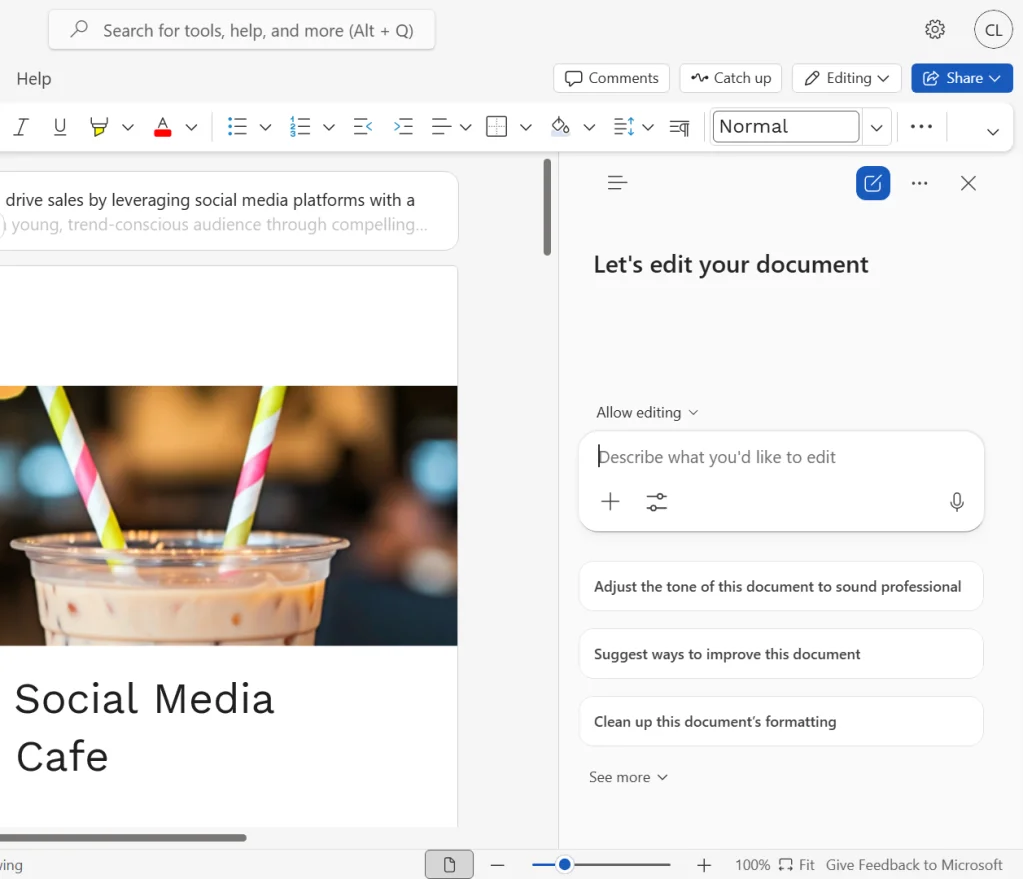 Foto: Divulgação
6) Sugestões de melhoria de texto: solicite uma revisão de tom, clareza ou objetividade; o Copilot indica trechos problemáticos e propõe reescritas que você pode aceitar ou editar.
8) Localizar e destacar informações: use buscas complexas dentro do documento, por exemplo localizar todas as menções ao orçamento e retornar páginas, trechos resumidos ou até marcar os parágrafos encontrados.
O que você acha? Você já testou alguma dessas funções do Copilot no Word e conseguiu ganhar tempo em tarefas do dia a dia? Para acompanhar mais, acesse nossa editoria.
Perguntas Frequentes
Quem pode usar o Copilot no Word e que assinaturas dão acesso?
O Copilot no Word está disponível para assinantes de Microsoft 365 Personal, Family e Premium, que acessam a função diretamente no painel lateral do aplicativo. Para contas empresariais, o acesso depende do tipo de licença Microsoft 365 e de eventuais complementos M365 Copilot, o que pode exigir contratação adicional pela organização.
Como faço para importar conteúdo de outro documento usando o Copilot no Word?
O Copilot no Word permite importar arquivos via o comando "/" no campo de prompt, abrindo uma lista de documentos recentes do OneDrive ou SharePoint. Se o arquivo não aparecer, digite as primeiras letras do nome para filtrá-lo; o conteúdo selecionado é analisado e inserido formatado onde estiver o cursor.
O que é o "agent mode" e como escolher o modelo de IA que o Copilot usa?
O Copilot no Word tem um "agent mode" que, quando configurado em "Allow editing", aplica mudanças ao documento; em "Chat only" as respostas ficam só na barra lateral. Na mesma interface há a opção "Auto" para seleção automática de modelos ou um menu para forçar modelos específicos, incluindo versões de Claude (Anthropic) e GPT (OpenAI).