 Rafael Menezes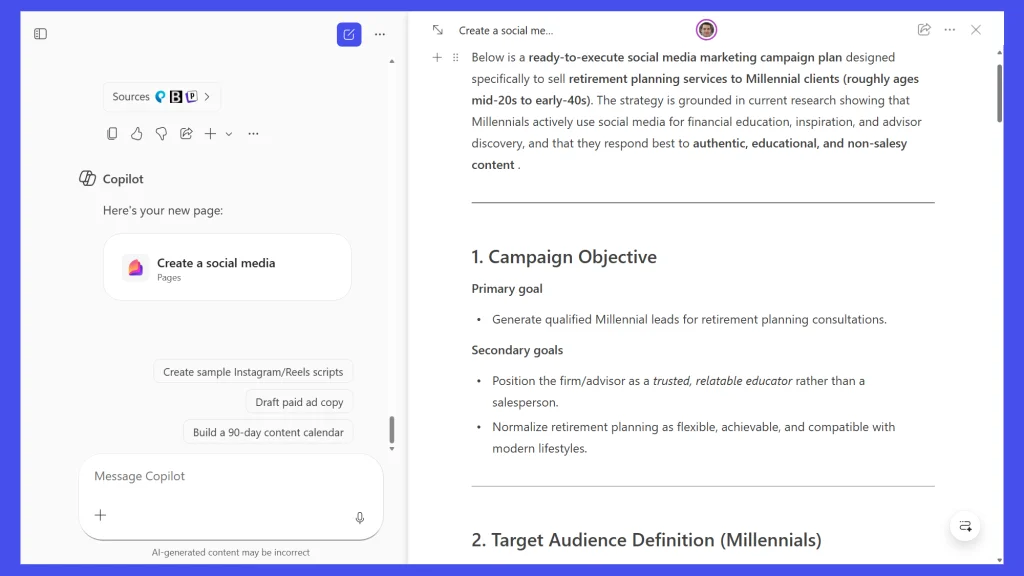
Copilot Pages — a nova ferramenta do app M365 Copilot muda a dinâmica entre gerar texto com IA e refiná‑lo manualmente, ao transformar respostas do assistente em documentos persistentes que podem ser editados, revisados por colegas e exportados sem deixar a janela de chat.
- Flash resumo: Copilot Pages abre um editor em tela dividida com o chat à esquerda e um canvas de documento à direita, permitindo editar componentes individuais, solicitar reescritas e compartilhar como link ou Loop.
Como a tela dividida acelera fluxos de trabalho
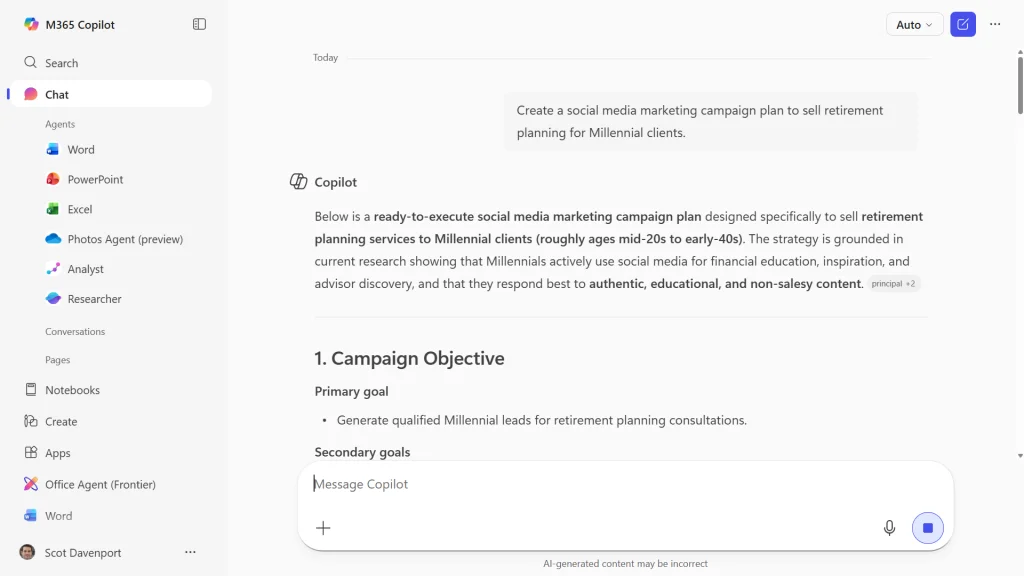
Com Copilot Pages, o resultado gerado pelo assistente pode ser convertido em uma “page” dentro do M365 Copilot: basta clicar em Edit in Pages no final de uma resposta. O conteúdo vira um documento persistente que você edita enquanto continua a conversar com o Copilot.
Cada bloco de texto no canvas funciona como um componente independente: é possível editar, formatar, arrastar com o ícone de seis pontos, copiar ou excluir o item, e inserir novos componentes usando o menu acionado por “/”.
A interface se divide entre o chat do Copilot à esquerda e um canvas de documento à direita, permitindo editar diretamente o texto gerado enquanto a conversa com a IA prossegue.
Revisão, colaboração e exportação sem sair do app
O Copilot Pages permite pedir reescritas por componente (via opção Ask Copilot no toolbar) ou reformatar a página inteira usando o menu de atalhos (ícone em formato de “S” invertido) para ajustar tom, adicionar cabeçalhos ou transformar o texto em e‑mail ou post de blog.



Para trabalho em equipe, é possível gerar um link de página ou criar um componente copiável para inserir em Word, Outlook, OneNote ou Microsoft Teams como Loop. As permissões de acesso, data de expiração e senha do link podem ser configuradas no painel de compartilhamento.
O que você acha? Você acha que essa integração vai mudar sua rotina de produção de documentos com IA? Para acompanhar mais novidades e guias práticos, acesse nossa editoria.
Perguntas Frequentes
Como eu crio uma página no Copilot Pages a partir de uma resposta do Copilot?
Copilot Pages permite criar uma página diretamente a partir de uma resposta: na janela de chat do M365 Copilot, role até o final do resultado e clique no ícone de lápis Edit in Pages; isso abre o canvas à direita, onde o texto vira uma página que você pode nomear e editar. O processo funciona dentro do app M365 Copilot.
Preciso de licença extra para usar o Copilot Pages no M365 Copilot?
Copilot Pages funciona dentro do app M365 Copilot e está disponível para assinantes de Microsoft 365; não exige uma licença separada do Microsoft 365 Copilot add‑on, o que permite que empresas com um plano Microsoft 365 usem o recurso sem comprar o complemento dedicado.
Quais são as principais ferramentas de edição disponíveis na página?
Em Copilot Pages, cada bloco de texto é um componente editável: há toolbar de formatação, opção de mover com o ícone de seis pontos, comandos via “/” para inserir tabelas e checklists, e a função Ask Copilot para reescrever um componente ou solicitar ajustes de tom e estilo ao documento inteiro a partir dos Copilot shortcuts.
Como funciona o compartilhamento e a colaboração em uma page do Copilot?
Ao compartilhar uma page, Copilot Pages oferece duas opções: gerar um link direto para a página ou criar um componente copiável para embutir como Loop em Word, Outlook, OneNote ou Teams; o painel de Settings permite definir permissões, data de expiração e senha para controlar quem pode editar.
Posso exportar uma página criada no Copilot Pages para Word ou PDF?
Sim: Copilot Pages permite exportar o conteúdo como Documento (Word) ou PDF. A exportação para Word abre o arquivo no Word web app em uma nova guia, enquanto a opção PDF baixa o arquivo para o computador; essas opções ficam no menu de três pontos no canto superior direito da page.