 Gloria Maria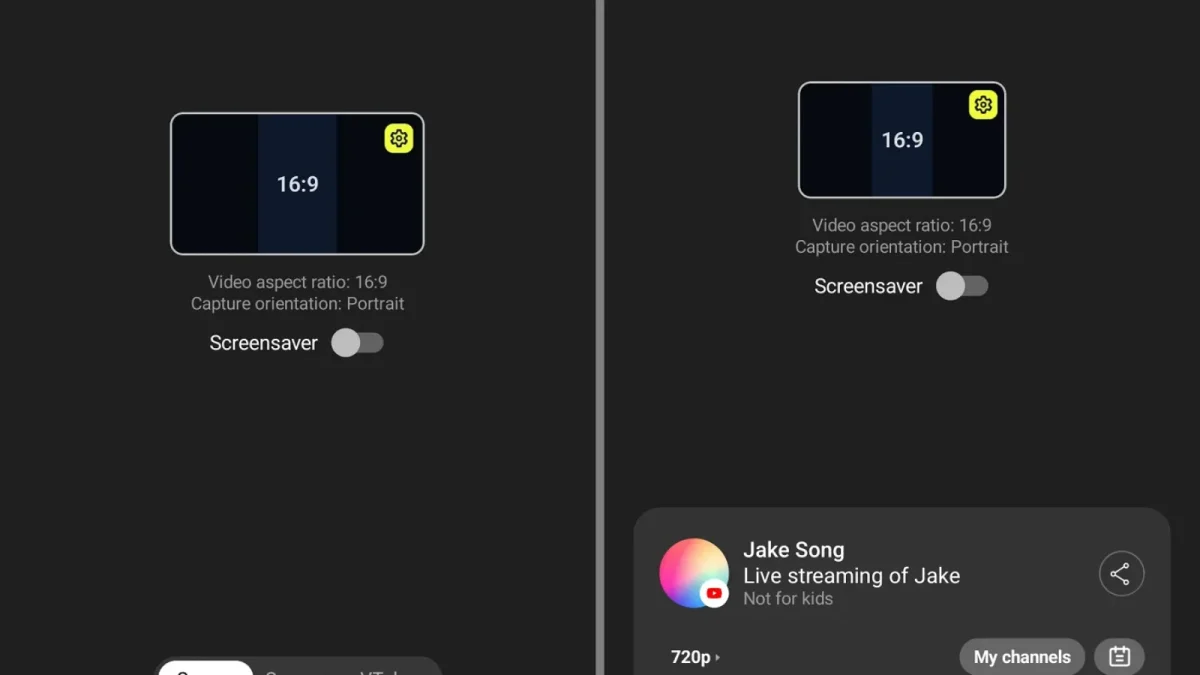
Free Fire — É possível começar a transmitir partidas pelo mesmo celular que você usa para jogar, mas a estabilidade depende de ajustes: comece com 1280 × 720 pixels e 30 quadros por segundo, autorize captura de tela e microfone, e prefira testar antes de gastar com acessórios. O caminho passa por apps como PRISM Live Studio, Streamlabs Mobile e pelos próprios apps do YouTube e da Twitch.
Apps e requisitos para começar
PRISM Live Studio e Streamlabs Mobile oferecem capturas de tela e controle de cena em Android e iPhone; os apps das plataformas permitem ir direto ao canal. No YouTube, a modalidade móvel pede pelo menos 50 inscritos, verificação e ausência de restrições recentes para habilitar lives; a ativação pode levar até 24 horas.
PRISM Basic é gratuito e permite uma cena de captura com dois elementos de sobreposição; o plano Plus amplia recursos e remove marca-d’água. Para o primeiro teste, não é preciso assinar serviços pagos: a versão gratuita costuma bastar para checar imagem, áudio e estabilidade.
Comece a transmissão em 1280 × 720 pixels e 30 fps para testar estabilidade antes de subir resolução ou adicionar efeitos.
Como ajustar imagem, áudio e reduzir travamentos
Abra o app de captura, escolha o modo de transmissão por tela (Screen ou Screenshare) e mantenha a saída em horizontal 16:9 para YouTube e Twitch. Configure 720p/30 fps como ponto de partida e só aumente resolução ou taxa de quadros após uma live de teste.
 Daenerys volta em War for Westeros: retorno confirmado à franquia
Leia a matéria completa →
Daenerys volta em War for Westeros: retorno confirmado à franquia
Leia a matéria completa →
 PlayStation Plus libera Mortal Shell 2 e Resonance de graça
Leia a matéria completa →
PlayStation Plus libera Mortal Shell 2 e Resonance de graça
Leia a matéria completa →
 The Legend of Zelda: Master Collection vira TCG da Panini
Leia a matéria completa →
The Legend of Zelda: Master Collection vira TCG da Panini
Leia a matéria completa →
 Tabela do Brasileirão 2026: classificação atualizadaVer classificação, artilharia e próximos jogos →
O tratamento de áudio varia: no PRISM é preciso ativar microfone na janela do iOS além do controle interno; no Streamlabs Android é possível adicionar Internal Audio; na Twitch via modo nativo recomenda-se captar som pelo microfone com fones desconectados. Faça uma transmissão privada ou curta e ouça o resultado em outro aparelho.
Ajustes de bitrate dependem da plataforma e do codec: referências indicam cerca de 3.000 kbps (3 Mbps) para 720p/30 fps na Twitch, e mínimo de 3 Mbps (recomendação 8 Mbps) no YouTube com H.264; uma transmissão a 3 Mbps usa aproximadamente 1,35 GB por hora só em vídeo.
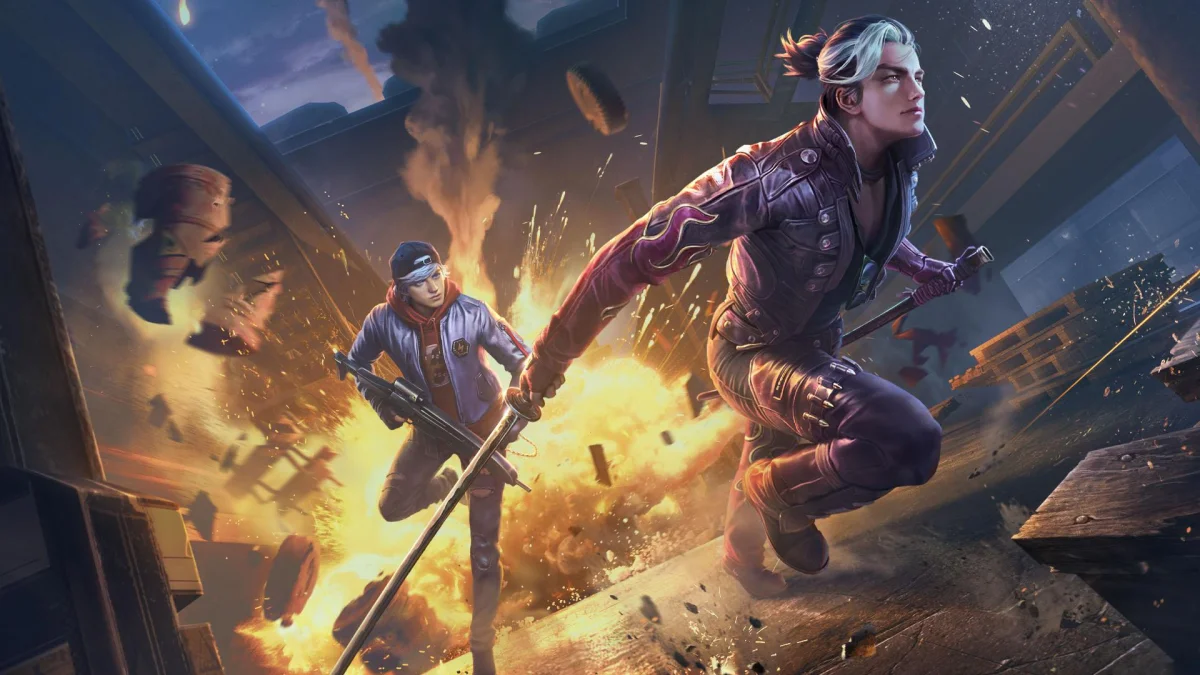 Foto: Divulgação
O que você acha? Você já fez live de Free Fire pelo celular ou pretende testar essas configurações? Para mais guias e dicas, acesse nossa editoria.
Perguntas Frequentes
Qual o requisito mínimo para transmitir Free Fire pelo celular no YouTube?
Free Fire no YouTube pelo celular exige que o canal tenha pelo menos 50 inscritos, esteja verificado e sem restrições de live nos últimos 90 dias; a ativação inicial pode levar até 24 horas. Canais com menos de mil inscritos podem ter limites de público e arquivos privados por padrão.
É possível transmitir Free Fire apenas com um celular, sem equipamentos extras?
Free Fire pode ser transmitido só com um celular compatível: ele roda o jogo, captura a tela e envia a live. Um segundo aparelho é recomendado para acompanhar chat e checar a transmissão, mas não é obrigatório para começar a testar em 720p e 30 fps.
Qual bitrate usar para transmitir Free Fire em 720p a 30 fps?
Free Fire em 720p a 30 fps costuma ficar bem com cerca de 3 Mbps de vídeo na Twitch; o YouTube com H.264 indica mínimo de 3 Mbps e recomendação de 8 Mbps. Lembre-se: 3 Mbps gera aproximadamente 1,35 GB por hora apenas em vídeo, sem contar áudio.