 Beatriz Farias
Gemini — mudar a voz do assistente no celular é uma configuração simples no app, mas o impacto vai além do visual: a escolha passa a valer nos episódios de Gemini Live e em todas as respostas faladas, e pode não aparecer em alguns idiomas. O ajuste altera como o assistente soa em interações por voz.
Como alterar a voz do Gemini no app
Abra o aplicativo Gemini no celular, entre na sua conta, toque na foto do perfil e vá em Configurações. Dentro das opções, selecione Voz do Gemini, toque em uma voz para ouvir a prévia e confirme a escolha para ativá‑la no aparelho.
A troca é aplicada imediatamente às respostas lidas em voz alta e ao recurso Gemini Live, então você ouvirá a nova voz tanto em assistências quanto em leitura de respostas. Atenção: as opções visíveis dependem do idioma do app; em algumas línguas a seleção pode não estar disponível.
 Leia tambémClaude cria apps instaláveis para Windows e macOS sem escrever código
A seleção de voz é feita no aplicativo móvel e vale para o Gemini Live e para respostas lidas em voz alta.
O que desenvolvedores podem criar e o que não muda no app
Há uma ferramenta separada voltada a desenvolvedores, documentada no Google Cloud, que permite remixar vozes: é possível escolher uma base e ajustar timbre, tom, energia ou sotaque por texto. Essa solução exige integração via Google Cloud e não altera diretamente a lista de vozes do aplicativo para usuários comuns.
Para quem usa o app no dia a dia, a opção prática continua sendo selecionar entre as vozes prontas oferecidas na conta móvel. Para equipes técnicas, a integração no Google Cloud abre possibilidade de personalizações mais profundas, mas envolve configuração e uso de APIs específicas.
O que você acha? O que achou da opção de trocar a voz no Gemini? Para acompanhar mais, acesse nossa editoria.
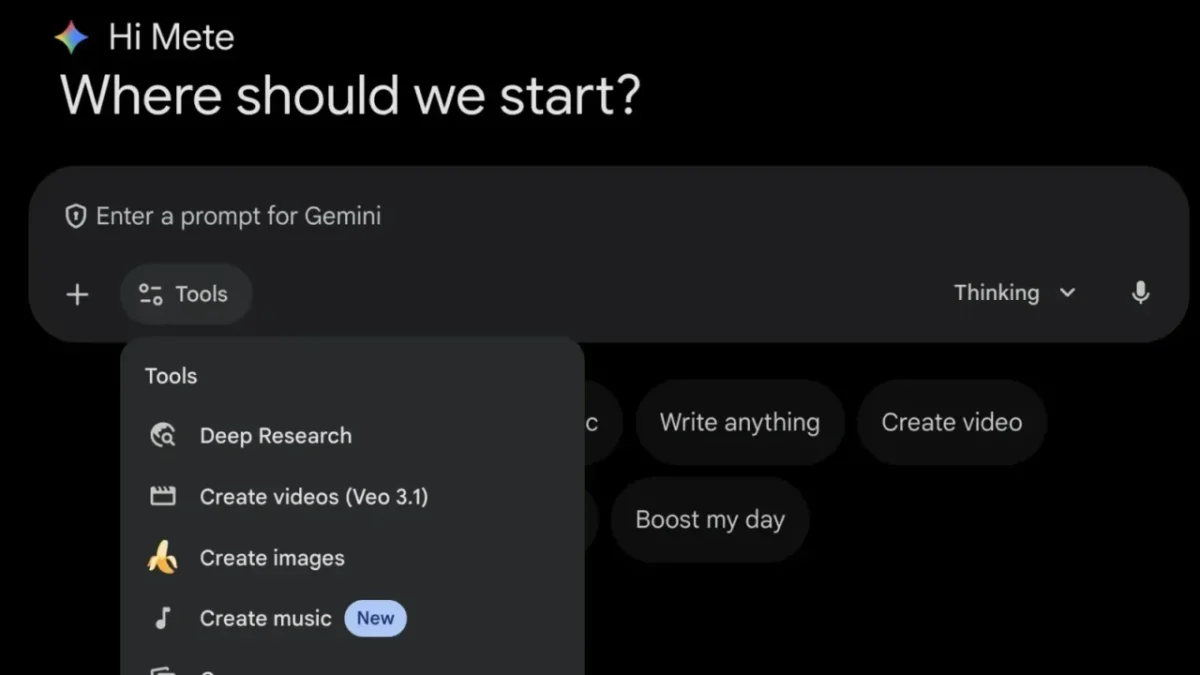 Foto: Divulgação
Perguntas Frequentes
Como eu mudo a voz do Gemini no celular passo a passo?
Para mudar a voz do Gemini no celular, abra o aplicativo, toque na foto do perfil, acesse Configurações e escolha Voz do Gemini. Em seguida toque no nome de uma voz para ouvir a prévia e selecione Confirmar; a alteração passa a valer imediatamente nas respostas em áudio e no Gemini Live.
Essa alteração de voz do Gemini também vale para o Gemini Live e leituras em voz alta?
A alteração da voz do Gemini vale tanto para o Gemini Live quanto para outras respostas que o assistente lê em voz alta; a seleção feita nas Configurações do aplicativo móvel é aplicada a essas funções. Note que a disponibilidade de vozes pode variar conforme o idioma configurado no app.
Desenvolvedores podem criar vozes personalizadas para o Gemini pelo aplicativo?
Desenvolvedores podem usar uma ferramenta de remixagem do Google Cloud para criar variações de voz, ajustando timbre, tom, energia ou sotaque por texto, mas essa solução exige integração via Google Cloud. Essa opção é um produto separado e não altera automaticamente as vozes disponíveis no aplicativo móvel para usuários finais.