 Beatriz Farias
Gmail — dominar a caixa de entrada deixa de ser missão impossível quando se aplica um conjunto enxuto de atalhos e ajustes: a versão web do serviço concentra 16 recursos que reduzem cliques, evitam abas extras e transformam e-mails em tarefas acionáveis. A adoção dessas práticas pode cortar minutos — ou horas — perdidas por dia em navegação e organização.
Atalhos e composições que cortam etapas
Ative os atalhos de teclado nas configurações e ganhe acesso a comandos que economizam movimentos: ; expande toda uma conversa; : a recolhe; c e Shift‑C abrem composições em diferentes modos; e Ctrl‑Enter funciona com o botão Send & Archive para enviar e arquivar em um só passo.
Também é possível habilitar atalhos personalizados pelo menu Avançado e remapear comandos comuns — por exemplo, reduzir "gi" para apenas "i" para ir à caixa de entrada em um toque.
Gmail reúne ferramentas integradas — como visualização de anexos, ações rápidas ao passar o mouse e a possibilidade de arrastar mensagens para Tasks — projetadas para reduzir etapas na gestão do e‑mail.
Snooze, anexos e o painel lateral como central de produtividade
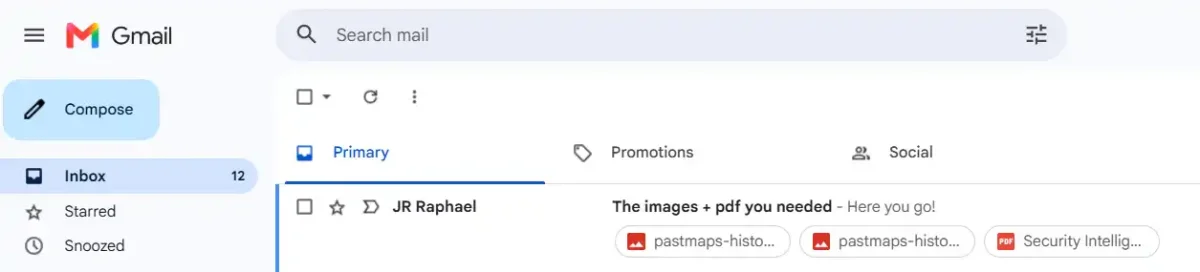
Gmail mostra miniaturas de anexos logo abaixo do assunto, permitindo pré‑visualizações sem abrir a mensagem. No painel lateral, é possível acessar Calendar, Keep, Tasks e Contacts; mensagens podem ser arrastadas para Tasks para virar lembretes, enquanto Calendar e Keep não aceitam arraste direto.


O recurso Snooze desaparece com facilidade do inbox e reaparece no dia e hora escolhidos: use o ícone de relógio ao passar o mouse, a opção no menu de três pontos ou o atalho b. No app móvel, o snooze exige seleção por toque longo e está disponível via menu; é possível ainda atribuir a ação de snooze a um dos gestos de swipe nas configurações do aplicativo.
O que você acha? Você vai testar esses truques na sua rotina de e‑mail? Para acompanhar mais dicas e guias, acesse nossa editoria.
Perguntas Frequentes
Quais atalhos do Gmail devo ativar primeiro para economizar tempo no desktop?
O Gmail permite habilitar atalhos de teclado nas configurações; comece por ativá‑los. Atalhos úteis citados incluem ; para expandir conversas, : para recolhê‑las, c para compor, Shift‑C para pop‑up de composição, e Ctrl‑Enter para enviar — além da opção de criar atalhos personalizados na aba Avançado.
Como o recurso Snooze do Gmail funciona e onde encontro mensagens adiadas?
O Gmail oferece o Snooze para adiar mensagens até o dia e hora desejados; você pode acionar pela miniatura do relógio ao passar o mouse, pelo menu de três pontos ou pressionando a tecla b. Mensagens adiadas aparecem na seção "Snoozed" no painel esquerdo e é possível editar ou cancelar o snooze a qualquer momento.
Consigo ver anexos e transformar e‑mails em tarefas sem abrir cada mensagem?
Gmail exibe tiles de anexos abaixo do assunto que permitem pré‑visualizar arquivos sem abrir o e‑mail. O painel lateral integra Google Calendar, Keep, Tasks e Contacts, e é possível arrastar mensagens diretamente para Tasks para criar lembretes; a ação de arrastar não funciona para Calendar, Keep ou Contacts.