 Vinicius Balbino
Gmail — sua caixa de entrada pode ficar sob controle sem virar guerra: as labels não são só pastas disfarçadas, elas tornam possível classificar, buscar e automatizar emails com precisão, poupando tempo e reduzindo ruídos. Aproveite técnicas que vão do atalho ao filtro e mudam a forma como você lida com mensagens.
- Flash resumo: aplique múltiplas labels por mensagem, crie sublabels, use filtros para automação e limite notificações só para o que importa.
Labels como super-pastas e atalhos práticos
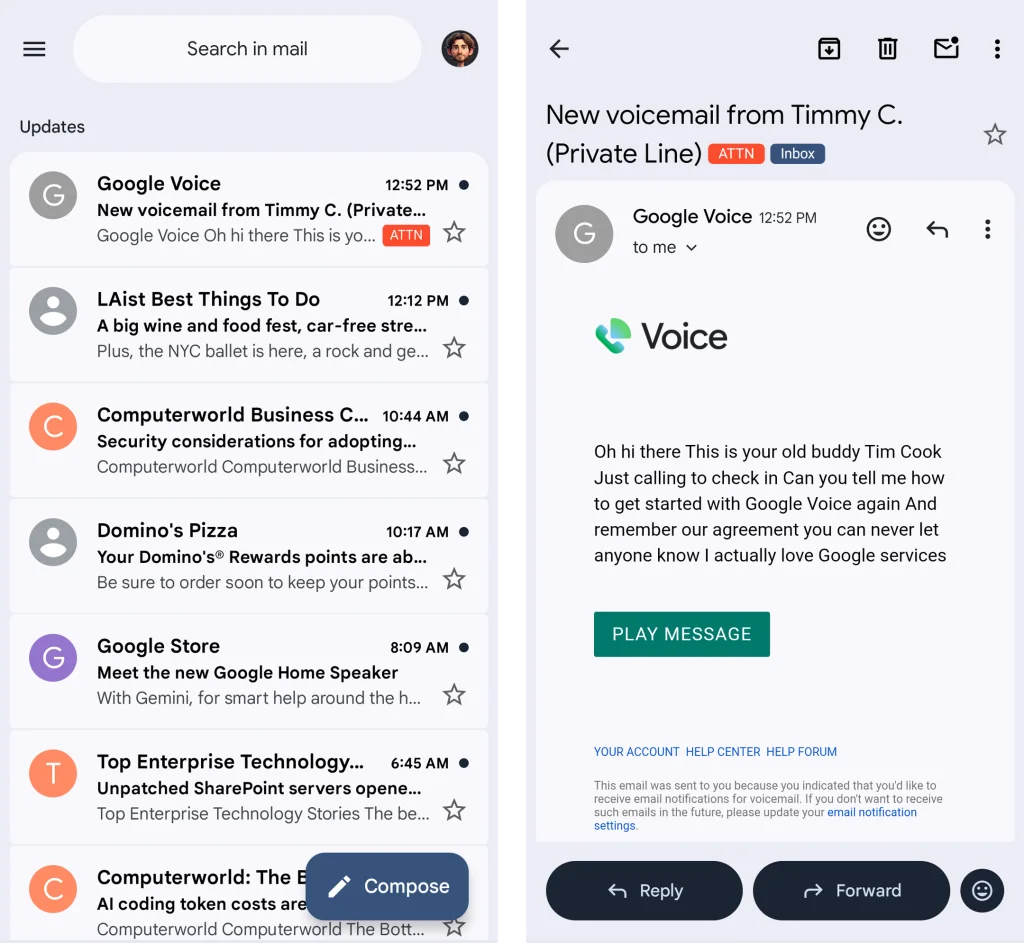
Uma label no Gmail funciona como um adesivo que você cola nas mensagens, não como um lugar onde a mensagem fica trancada. Isso permite aplicar várias labels ao mesmo email — por exemplo, “Web Reports” e “Pessoal” ao mesmo tempo — algo impossível em sistemas estritamente baseados em pastas.
No desktop, criar ou aplicar uma label é rápido: use o ícone de label ou o atalho L enquanto a mensagem está selecionada. No mobile, o caminho fica no menu de três pontos; no Android e iOS os comandos aparecem em locais levemente diferentes.
No Gmail, uma mensagem pode receber múltiplas labels simultaneamente, e sublabels aparecem como “Pai/Filho” (por exemplo, Expense Reports/Staff), exigindo a aplicação dupla para constar em ambas as vistas.
Automação, busca avançada e controle de notificações
O Gmail permite automatizar labels via filtros: defina remetente, palavras no assunto ou destino e combine ações como aplicar label e arquivar. Isso é útil para separar faturas, relatórios e comunicações prioritárias sem tocar no teclado diariamente.



Para encontrar mensagens, use buscas com variáveis: por exemplo, label:travel from:[email protected] chicago restringe resultados de forma direta. E se quiser reduzir alertas, dá para limitar notificações apenas a mensagens com uma label específica — recurso plenamente funcional no Android.
O que você acha? Você já usa labels no dia a dia ou pretende começar agora? Para acompanhar mais, acesse nossa editoria.
Perguntas Frequentes
Como o Gmail trata labels em comparação a pastas tradicionais?
O Gmail trata labels como marcadores aplicados a mensagens: no Gmail uma única mensagem pode ter várias labels ao mesmo tempo, enquanto em sistemas de pastas convencionais ela fica em apenas um local. Essa flexibilidade permite criar combinações como “Web Reports” + “Pessoal” sem duplicar ou mover o email.
Como crio e aplico uma label rapidamente no Gmail?
Para criar ou aplicar uma label no Gmail, abra uma mensagem e use o ícone de label ou pressione L no desktop; no Android/iOS acesse o menu de três pontos e escolha “Label” ou “Label as”. Você pode também criar uma label nova digitando o nome e confirmando com Enter.
É possível automatizar labels no Gmail para organizar emails repetitivos?
Sim: o Gmail permite criar filtros que aplicam uma label automaticamente com base em remetente, assunto ou destinatário. Ao combinar um filtro com a ação “mover para” você pode aplicar a label e arquivar a mensagem simultaneamente, mantendo a caixa enxuta sem perder o registro.
Como usar labels para buscas mais eficientes no Gmail?
Use a sintaxe de busca do Gmail para incluir labels, por exemplo label:travel ou múltiplas labels label:travel label:work. Essa abordagem reduz ruído e encontra conversas específicas com rapidez, especialmente quando combinada com termos como from:, subject: ou palavras-chave de conteúdo.
As labels podem reduzir notificações no Gmail em dispositivos móveis?
O controle de notificações por label existe no Gmail: você pode configurar alertas apenas para mensagens rotuladas com uma label específica. Esse ajuste funciona melhor em Android, onde é possível definir notificações separadas por label no app; no iOS a personalização é mais limitada pela plataforma.