 Vinicius Balbino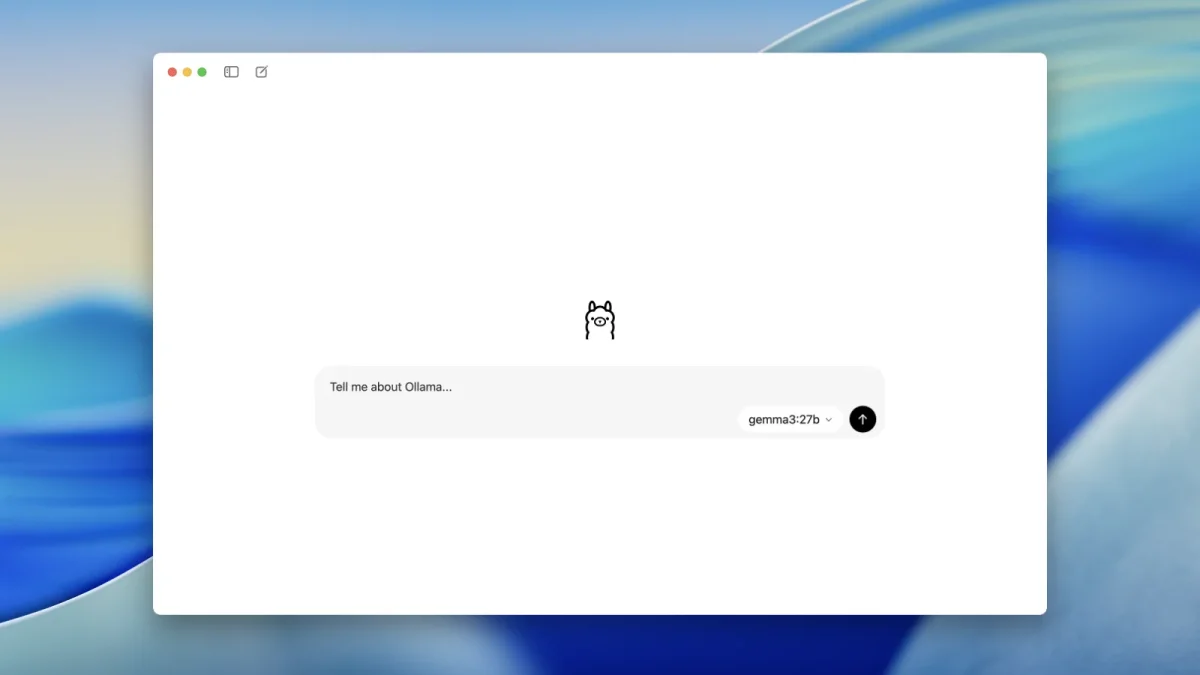
Ollama — instalar o aplicativo no Windows é um caminho rápido para testar IAs no próprio PC e verificar até que ponto sua máquina aguenta modelos locais, sem depender de serviços remotos.
Instalação e primeiro teste: o comando que baixa a IA
O processo básico começa baixando o instalador para Windows no endereço oficial e executando o OllamaSetup.exe. Depois, abra o PowerShell ou Terminal e confirme a instalação com ollama --version.
Para iniciar a primeira IA local, use ollama run gemma3:1b. Na primeira execução o programa baixa a variante gemma3 1B — aproximadamente 806 MB — e em seguida abre um prompt de conversa. Depois desse download, o modelo pode operar sem conexão com a internet.
Gemma 3 1B ocupa cerca de 806 MB e, depois do download, pode responder localmente sem enviar prompts para servidores externos.
Requisitos, modelos e ajustes para desempenho
O Ollama tem instalação nativa compatível com Windows 10 versão 22H2 ou Windows 11. Reserve pelo menos 4 GB para o instalador e espaço extra para os modelos: variantes de 1B ficam na faixa de 0,8–1,3 GB, enquanto opções maiores podem exigir vários gigabytes.
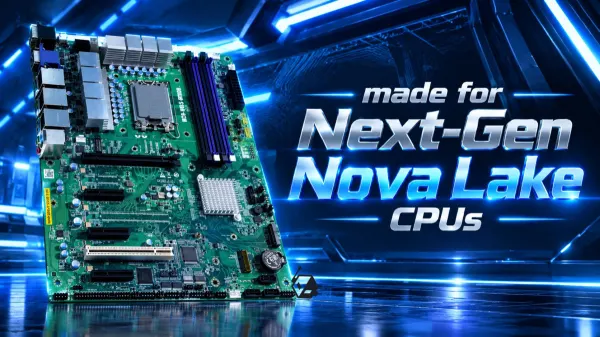 Intel Nova Lake‑S: placa LGA 1954 mostra DDR5‑6400 e suporte a Wi‑Fi 7
Leia a matéria completa →
Intel Nova Lake‑S: placa LGA 1954 mostra DDR5‑6400 e suporte a Wi‑Fi 7
Leia a matéria completa →
 Volante para PC: G29 é o ponto de partida com três pedais
Leia a matéria completa →
Volante para PC: G29 é o ponto de partida com três pedais
Leia a matéria completa →
 AMD EPYC Verano: até 192 núcleos com memória LPDDR5X como trunfo
Leia a matéria completa →
AMD EPYC Verano: até 192 núcleos com memória LPDDR5X como trunfo
Leia a matéria completa →
 Tabela do Brasileirão 2026: classificação atualizadaVer classificação, artilharia e próximos jogos →
Memória e processador definem o limiar de uso: 8 GB de RAM costuma permitir testes básicos com variantes 1B; 16 GB amplia a margem e 32 GB ou mais, combinados com GPU, abrem espaço para modelos de 8B ou maiores. GPUs não são obrigatórias, mas aceleram execução quando compatíveis.
Comandos úteis: ollama pull NOME baixa um modelo sem abri-lo; ollama list mostra modelos no disco; ollama ps indica se o processamento está em CPU ou GPU; e ollama rm NOME remove arquivos para liberar espaço. A API local costuma ficar em http://localhost:11434; não exponha essa porta sem autenticação.
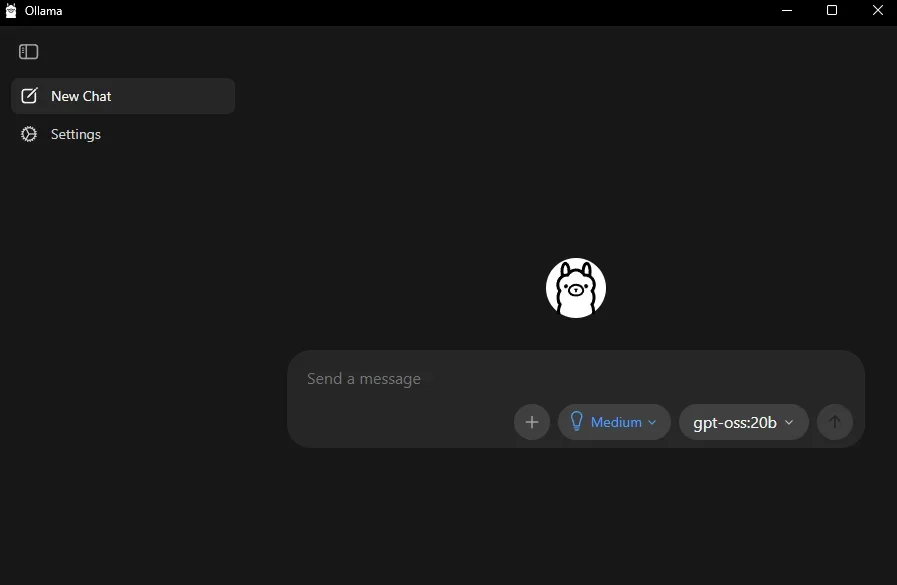 Foto: Divulgação
O que você acha? Você acha que vale a pena rodar IAs localmente no seu PC em vez de usar serviços na nuvem? Para acompanhar mais, acesse nossa editoria.
Perguntas Frequentes
Como instalo o Ollama no Windows e começo a conversar com uma IA local?
O Ollama no Windows instala-se com o arquivo disponível em ollama.com/download/windows; após executar o instalador, abra o PowerShell e confira com ollama --version. Em seguida, rode ollama run gemma3:1b; o comando baixa a variante Gemma 3 1B (≈806 MB) e abre o chat local quando o download termina.
Quais são os requisitos mínimos e qual modelo devo escolher conforme a memória do PC?
O Ollama requer Windows 10 22H2 ou Windows 11 e ao menos 4 GB de espaço livre além do instalador. Para PCs com 8 GB de RAM, a recomendação é começar por gemma3:1b ou llama3.2:1b; com 16 GB dá para testar variantes de 3–4B, e 32 GB (ou GPU compatível) admite modelos maiores.
O Ollama funciona offline e os dados ficam no meu computador?
O Ollama permite executar modelos locais offline: depois de baixar um modelo, como gemma3:1b, ele responde sem conectar à nuvem. A API local normalmente fica em http://localhost:11434, por isso é recomendável não expor essa porta sem autenticação. Modelos marcados com :cloud exigem internet e, possivelmente, conta.