 Vinicius Balbino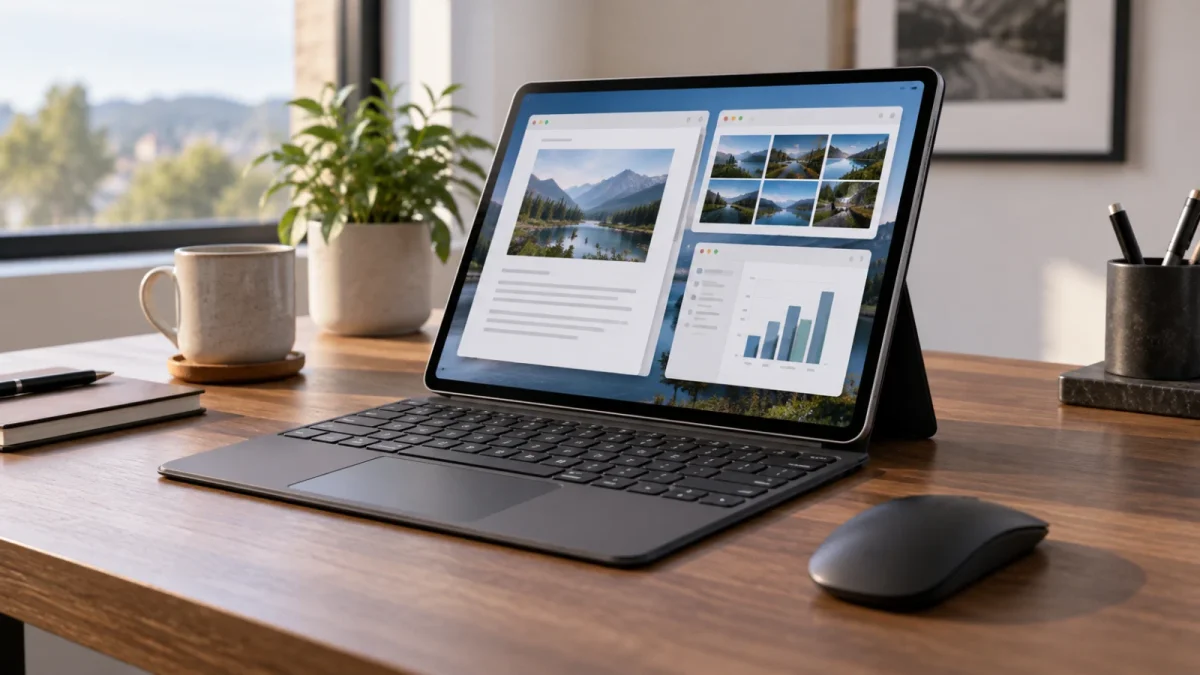
Tablet — Antes de pensar em trocar de equipamento, saiba que a maior transformação vem da interface e do fluxo de trabalho, não apenas do hardware. Ativar janelas redimensionáveis, afinar teclado e cursor, gerenciar arquivos e tirar proveito de monitor externo costuma mudar a produtividade mais do que comprar um modelo mais potente.
Ajustes de sistema que mudam a experiência
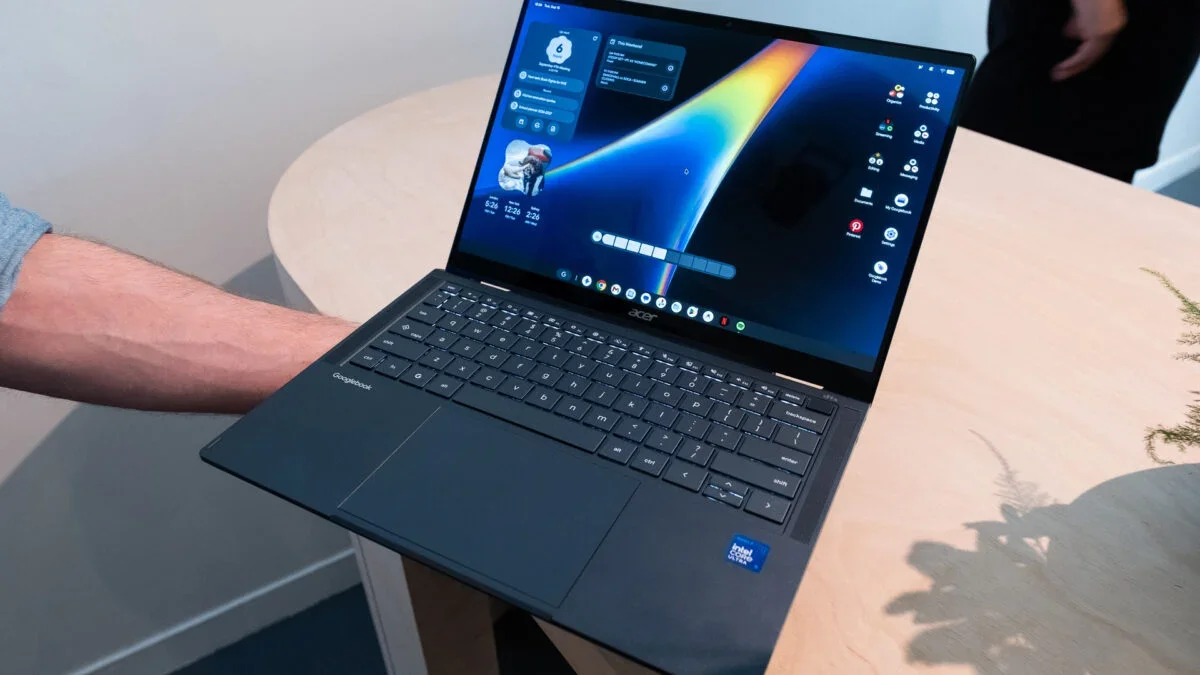
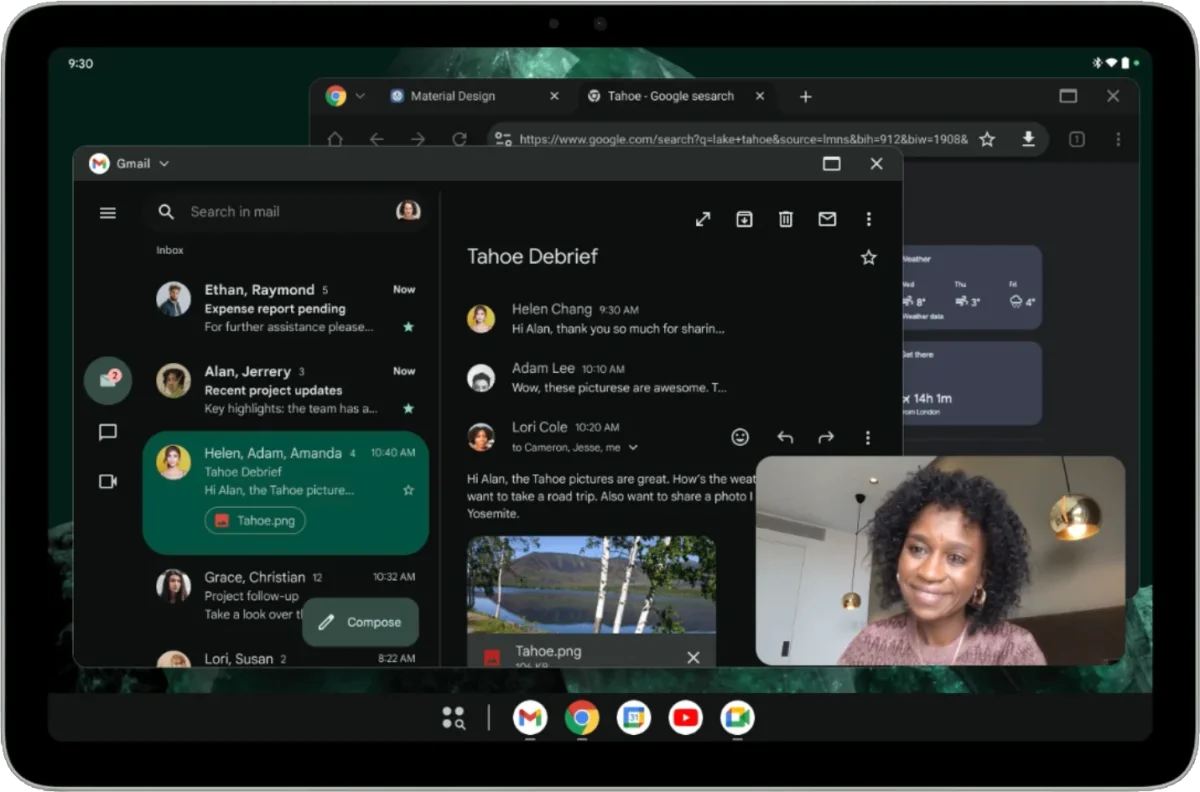
O salto para uso profissional começa ao tirar o tablet do modo “aplicativo único”. No Android compatível, o Modo Janela para Computador libera janelas independentes, barra de tarefas e menus parecidos com desktop. Nos Galaxy Tab que suportam DeX, a interface é especialmente pensada para teclado, cursor e múltiplas janelas. O iPad, com o sistema de janelas introduzido no iPadOS 26, também aproximou bastante a multitarefa do comportamento de um computador.
Disponibilidade e atalhos variam por fabricante e modelo: alguns aparelhos ativam automaticamente o modo desktop quando teclado e trackpad são conectados, enquanto outros exigem ajuste manual em Ajustes > Multitarefa ou Configurações do sistema.
Ativar o Modo Janela no Android, usar o Samsung DeX em Galaxy Tab ou habilitar Aplicativos em Janelas no iPadOS 26 permite redimensionar aplicativos, usar barra de tarefas e, em modelos compatíveis, trabalhar com monitor externo separado — mudanças que transformam a usabilidade do tablet.
Acessórios e hábitos que valem mais que potência
Um teclado físico com layout correto (como Português do Brasil/ABNT2 quando disponível) e um trackpad ou mouse com clique secundário mudam a velocidade de trabalho muito mais do que um processador 20% mais rápido. Configurar layout, aprender atalhos e ajustar a sensibilidade do cursor reduz toques na tela e mantém o fluxo.
 Samsung Galaxy S26 FE: consolidação da linha com preço mais alto
Leia a matéria completa →
Samsung Galaxy S26 FE: consolidação da linha com preço mais alto
Leia a matéria completa →
 PlayStation Store traz jogos de corrida com até 90% de desconto
Leia a matéria completa →
PlayStation Store traz jogos de corrida com até 90% de desconto
Leia a matéria completa →
 Samsung Galaxy S26 FE: 10 € mais barato, 4 GB a menos de RAM
Leia a matéria completa →
Samsung Galaxy S26 FE: 10 € mais barato, 4 GB a menos de RAM
Leia a matéria completa →
 Tabela do Brasileirão 2026: classificação atualizadaVer classificação, artilharia e próximos jogos →
Organizar arquivos desde o início, escolher uma nuvem principal e criar uma Dock/Barra de tarefas enxuta aumenta a eficiência. Se o tablet aceita monitor externo além do espelhamento, vale usar uma sessão estendida: isso amplia a área de trabalho e permite separar reunião, notas e documentos entre telas.
O que você acha? Você acha que um tablet bem configurado pode substituir seu notebook no dia a dia? Para acompanhar mais, acesse nossa editoria.
Perguntas Frequentes
Qual é a primeira configuração que devo ativar para transformar meu tablet em notebook?
O tablet deve ser colocado em um modo de janelas como primeiro passo. No Android compatível, ativar o Modo Janela para Computador permite mover, minimizar e redimensionar apps; no iPad, habilitar Aplicativos em Janelas no iPadOS 26 oferece comportamento similar; em Galaxy Tab, usar o Samsung DeX torna a transição ainda mais direta.
Como posso usar um monitor externo com meu tablet sem apenas espelhar a tela?
Tablets podem trabalhar em espelhamento ou em sessão separada dependendo do modelo. Alguns Galaxy Tab com DeX permitem estender a área de trabalho para o monitor; em Android padrão há dispositivos que suportam saída de vídeo em modo desktop. Tenha cuidado: ter USB-C não garante saída de vídeo — confirme nas especificações do aparelho.
Quais acessórios realmente valem o investimento para usar um tablet como estação de trabalho?
Para um tablet, o kit essencial é teclado físico com trackpad, mouse e um hub com alimentação se quiser usar SSD externo. Um teclado com layout ABNT2 evita erros de acentuação; um bom trackpad traz gestos que substituem toques; e testar o armazenamento externo antes garante compatibilidade com formatos e consumo de energia.