 Mariana Costa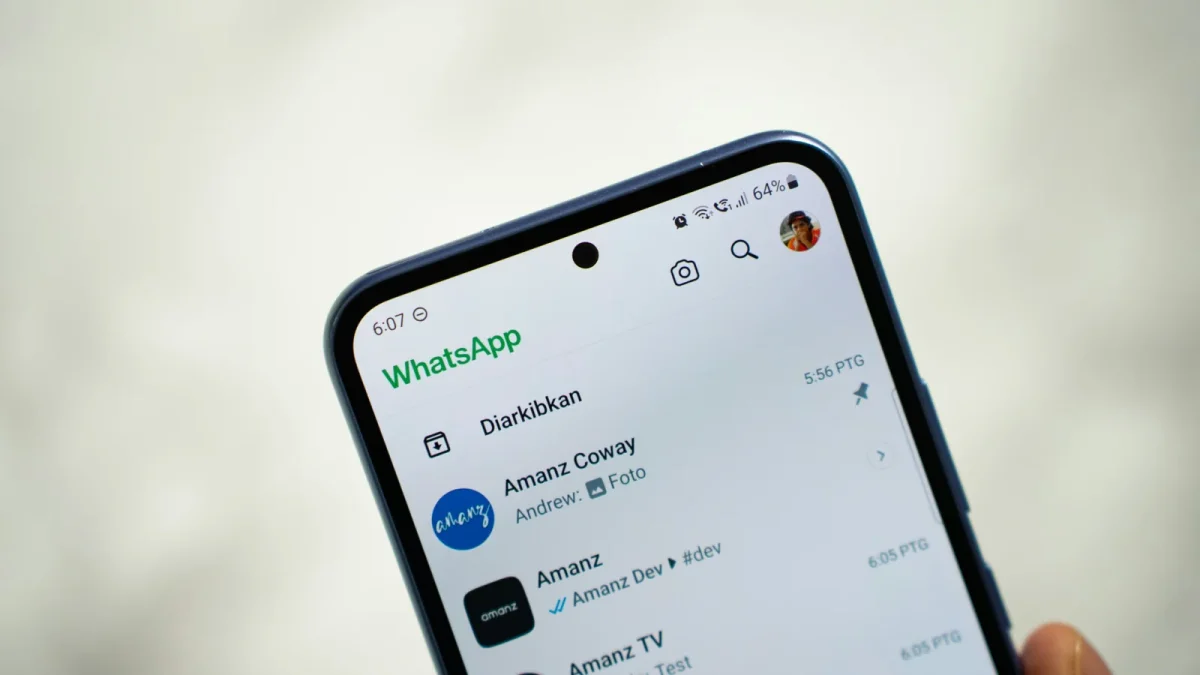
WhatsApp — limpar o cache pode resolver lentidão e liberar arquivos temporários, mas tocar na opção errada pode apagar mais que deveria. Entender a diferença entre limpar cache, limpar dados e excluir mídias evita perda de arquivos e surpresas ao reinstalar ou trocar de aparelho.
Cache, dados e mídias: por que importa escolher certo
No Android, a função Limpar cache remove apenas arquivos temporários e costuma preservar conversas e grupos. O aplicativo pode demorar um pouco mais ao abrir pela primeira vez depois da limpeza, enquanto recria parte desses arquivos.
Já a ação Limpar armazenamento ou Limpar dados elimina dados locais e pode exigir nova configuração da conta; essa operação não é segura sem backup. Evite usar botões cuja função você desconhece.
No Android, Limpar cache exclui arquivos temporários e preserva o histórico de mensagens, enquanto Limpar dados pode remover informações locais que exigem restauração.
Como proceder no Android e no iPhone sem perder mensagens
No Android, siga: Configurações > Apps/Aplicativos > WhatsApp > Armazenamento e cache > Limpar cache. Em modelos Samsung o caminho costuma aparecer como Configurações > Aplicativos > WhatsApp > Armazenamento > Limpar cache; em Pixels e similares a tela pode se chamar Armazenamento e cache.
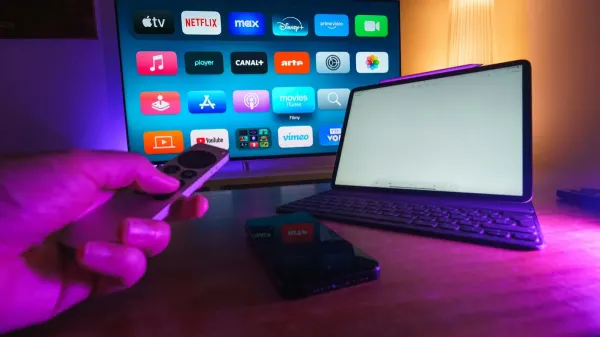 Smart TV antiga: 6 opções para rodar Netflix e outros apps
Leia a matéria completa →
Smart TV antiga: 6 opções para rodar Netflix e outros apps
Leia a matéria completa →
 M5 MacBook Air: todos os modelos com US$200 de desconto
Leia a matéria completa →
M5 MacBook Air: todos os modelos com US$200 de desconto
Leia a matéria completa →
 Motorola Signature chega com 256 GB por R$ 5.999
Leia a matéria completa →
Motorola Signature chega com 256 GB por R$ 5.999
Leia a matéria completa →
 Tabela do Brasileirão 2026: classificação atualizadaVer classificação, artilharia e próximos jogos →
No iPhone não há botão de cache equivalente. Abra WhatsApp > Configurações > Armazenamento e dados > Gerenciar armazenamento, verifique as conversas e exclua somente as mídias dispensáveis. Apagar fotos e vídeos pelo gerenciador do app remove os arquivos da conversa e, em alguns casos, impede o download futuro.
O que você acha? Você já precisou liberar espaço no WhatsApp sem perder mensagens? Para acompanhar mais, acesse nossa editoria.
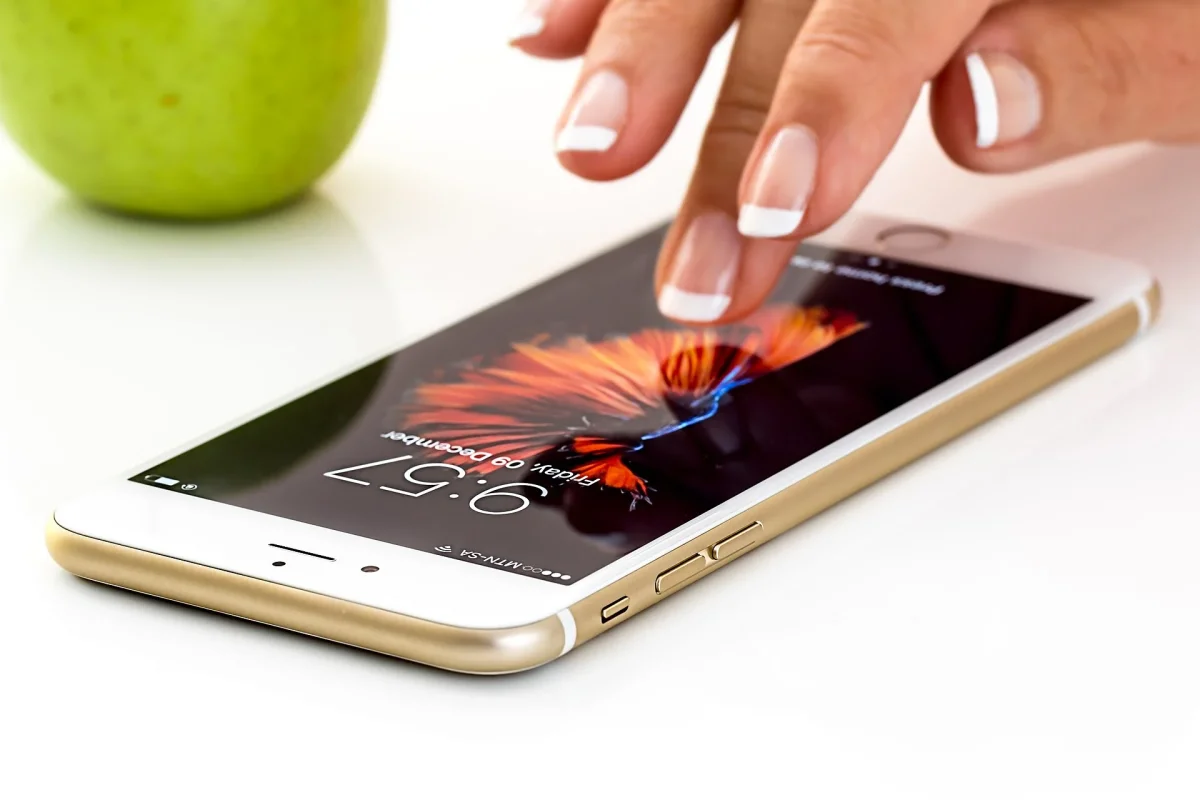 Foto: Divulgação
Perguntas Frequentes
Como limpar o cache do WhatsApp no Android sem perder conversas?
O WhatsApp no Android permite usar Limpar cache sem apagar o histórico; acesse Configurações > Apps > WhatsApp > Armazenamento e cache > Limpar cache. Essa ação remove apenas arquivos temporários, preservando mensagens e grupos, mas recomenda-se ter backup recente caso opte por Limpar dados posteriormente.
O iPhone tem um botão para limpar o cache do WhatsApp?
O WhatsApp no iPhone não oferece um botão específico de Limpar cache; use WhatsApp > Configurações > Armazenamento e dados > Gerenciar armazenamento para excluir mídias. Esse procedimento remove fotos, vídeos ou documentos selecionados, e alguns itens apagados podem não ser baixáveis novamente, então faça backup se necessário.
Limpar cache resolve quando o WhatsApp ocupa vários gigabytes?
Limpar cache no WhatsApp pode liberar pouco espaço porque a maior parte costuma vir de vídeos, fotos e documentos; verifique Gerenciar armazenamento para ordenar arquivos por tamanho e excluir mídias duplicadas ou encaminhadas. Para segurança, execute backup em Configurações > Conversas antes de remover arquivos pesados.